Escribe un nombre descriptivo. Será el nombre que los usuarios verán al elegir un formulario.

Selecciona qué centro, categoría y/o tipo de producto se le va a asignar. Este paso es muy importante, ya que si no se le asigna a estos campos a los registros, no serán visibles para aquellos roles que tienen limitaciones de visualización.

“Requiere verificación para cerrar” → esta funcionalidad no permitirá que el registro se cierre hasta que un usuario verificador lo firme.

“No mostrar ID en PDF” → actívalo si quieres que no aparezca el ID de Solved automático en el informe que se descarga en PDF.

Escribe una descripción general del registro, si lo requiere. Sí que se verá en el PDF.

Cambia la foto de portada. Es un recurso visual que te ayudará mucho a la hora de buscar el registro cuando lo quieras completar.

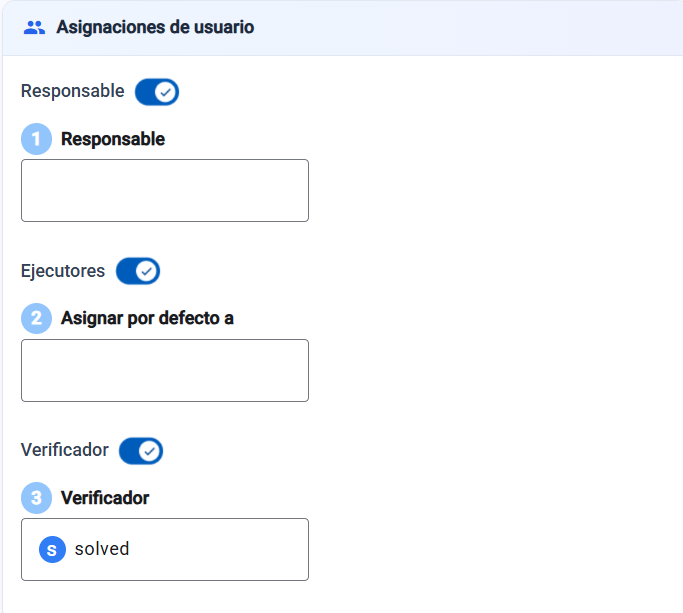
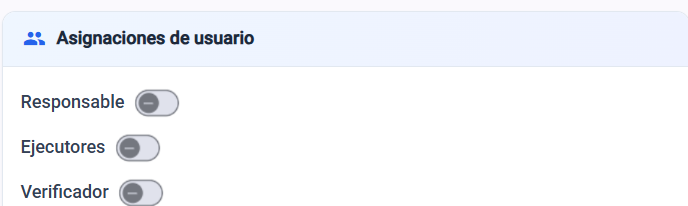
Puedes asignar el registro a un usuario, o más, por defecto como responsable, ejecutor(es) o verificador. De está manera, cuando se abra el registro, les llegará una notificación de que tienen X registro asignado. Si no se requiere, se puede desactivar
Puedes establecer qué datos del registro quieres que salgan en el informe PDF.
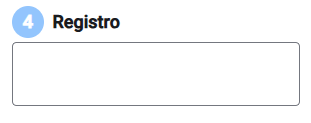
8.1. Registro → matrícula / código del registro
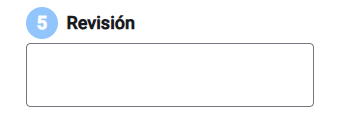
8.2. Revisión → versión del registro
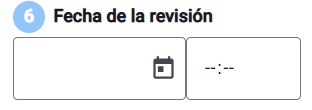
8.3. Fecha de la revisión → Fecha de la versión
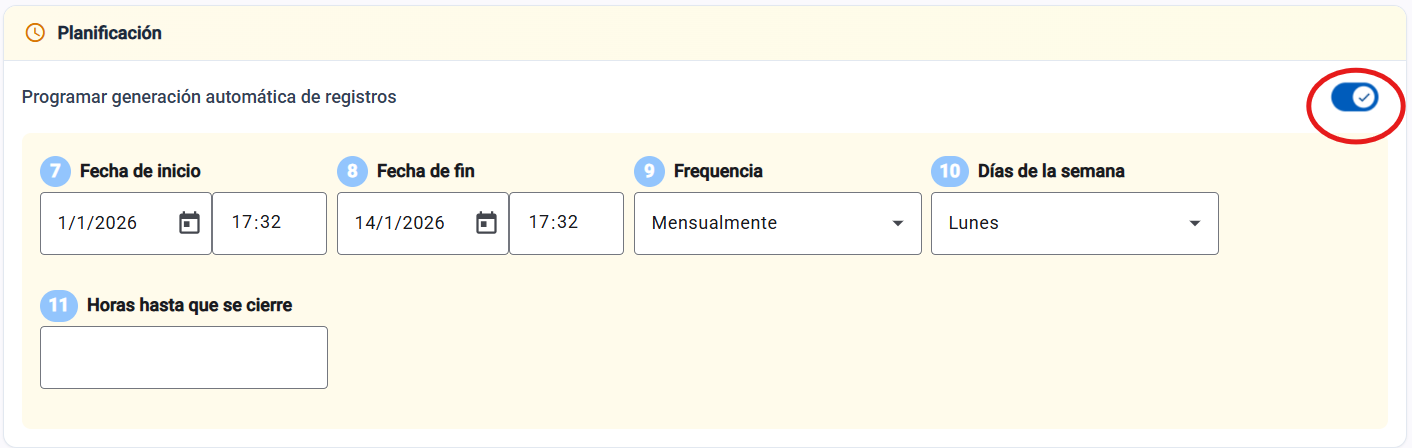
Puedes programar de manera automática los registros, cuando estos son recurrentes diariamente, mensualmente, o incluso anualmente. Aquí te enseño cómo.
Para configurar varios controles iguales a la vez, se pueden crear combinaciones de controles, con lo que ahorrarás tiempo a la hora de crear y editar, si fuese necesario. Aquí te enseño cómo hacerlas.

Añade la sección y escribe su título.

Aprieta a la flecha para poder empezar a crear los controles de esta misma.

Tienes dos opciones, o bien introducir control uno por uno, o añadir varios controles a la vez.
Establece el nombre del control

Escribe una pequeña descripción, si lo requiere. Está descripción no aparecerá en el informe PDF cuando se descargue.

Puedes añadir una foto descriptiva, si fuese necesario.

Selecciona qué tipo de control quieres que sea. Aquí te explico cada uno de ellos y su configuración.

Una vez finalizado la configuración de controles, le das al botón de “Finalizar”.
Guardas el registro
Publica el registro cuando esté listo para su uso.
Datos interesantes
Puedes ver una vista previa del registro antes de publicarlo.
Puedes duplicar el registro → muy útil cuando tienes que hacer varios parecidos, que sólo se modifican pequeños detalles, ya que te ahorra mucho tiempo.

Para poder añadir varios controles a la vez, es importante que las opciones estén divididas por un ;
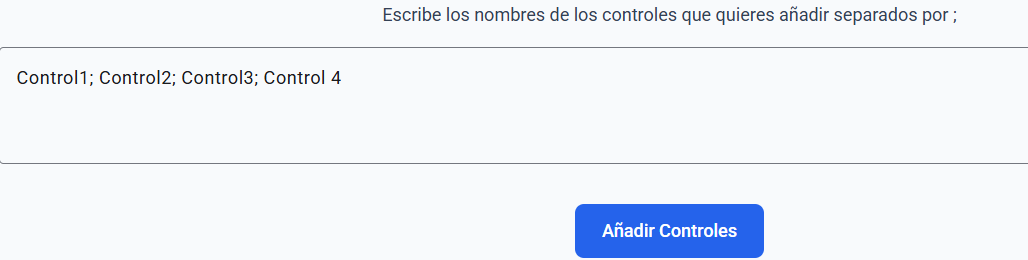
La combinación de controles es muy útil cuando utilizas la adición de varios controles.