📌 Este artículo está destinado exclusivamente al equipo interno de Solved. Los clientes no tienen acceso a la gestión de plantillas de incidencia
Accede a ajustes
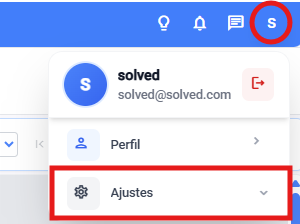
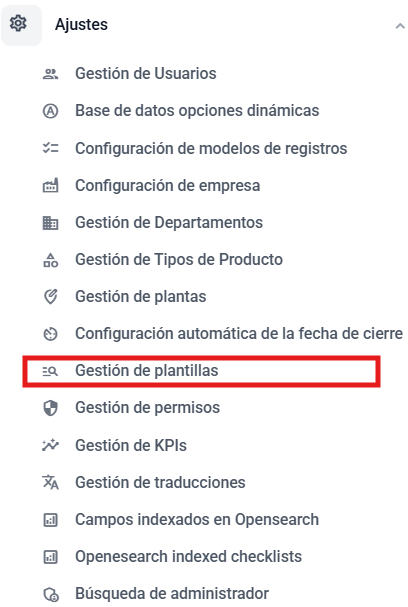
Entra en el módulo de gestión de plantillas
a. Desde los ajustes generales

b. O desde el desplegable de la vista principal
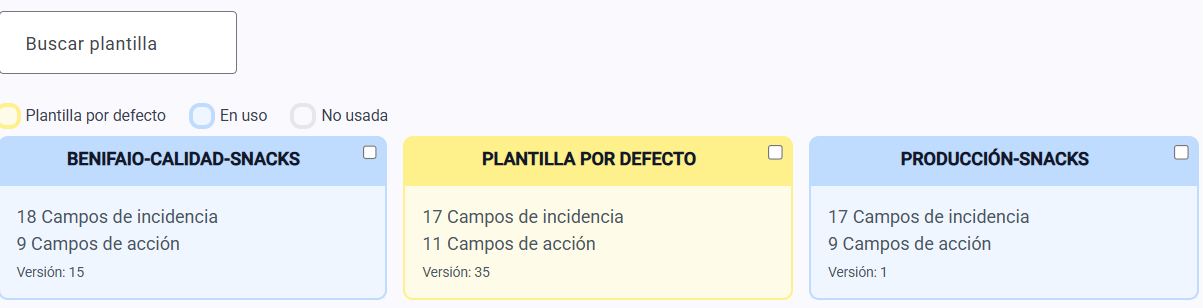
Selecciona la plantilla en la que quieras sincronizar la base de datos
Una vez entres, encuentra el campo dónde hay que sincronizarla
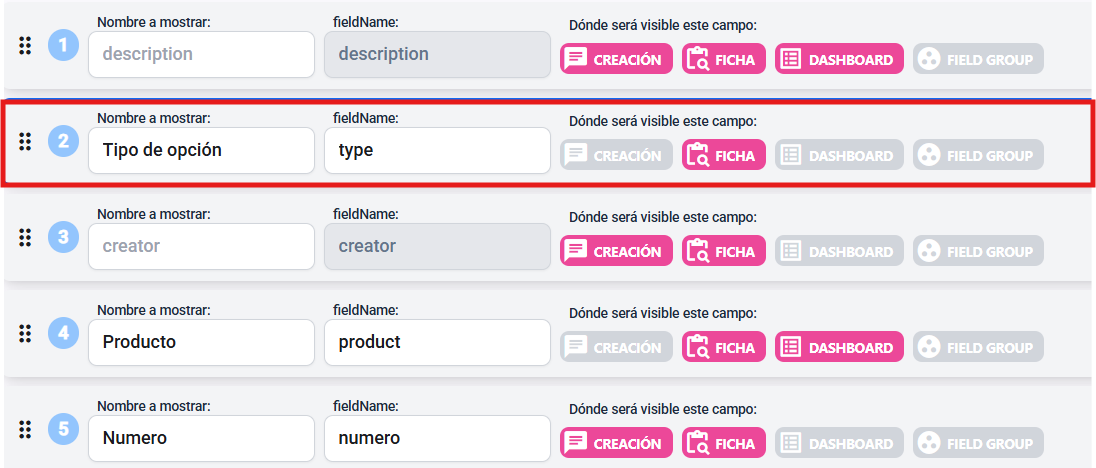
Para poder editar el campo, aprieta el símbolo del lápiz a la derecha

Selecciona una base de datos desde el botón “Conectar a una base de datos dinámica”
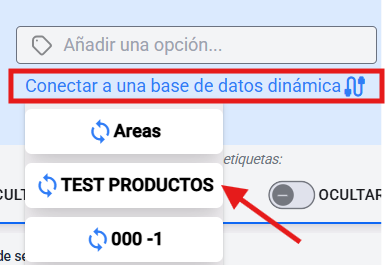
Guarda la configuración
💡 Tip: Siempre revisa que la base de datos esté completa y actualizada antes de sincronizarla con la plantilla. Cualquier cambio que se realice en la base de datos se reflejará automáticamente en todas las nuevas incidencias que utilicen ese campo, lo que permite actualizar la información de forma rápida y sencilla. Las incidencias antiguas no se verán afectadas, manteniendo así un histórico fiel de los datos registrados previamente.
⚠DATOS IMPORTANTES⚠
Revisa siempre que el campo de la incidencia sea un Seleccionable / Seleccionable múltiple / Autocompletar / Autocompletar múltiple.

Siempre que esté en CREACIÓN:

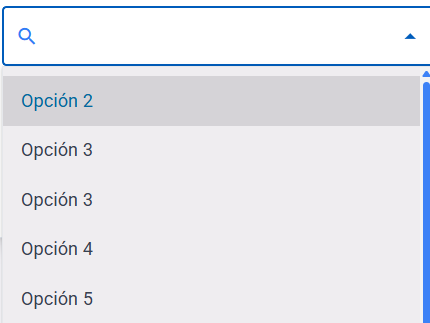
Selecciona si quieres que se oculte la barra de búsqueda o que te aparezcan cómo etiquetas.

Barra de búsqueda
Opciones como etiquetas