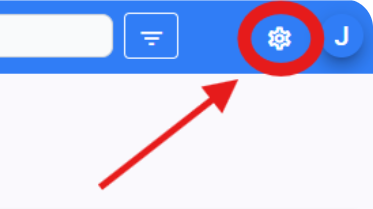
Hacer clic en la rueda , en la esquina superior derecha
Ir a "Configuración de modelos de registros"
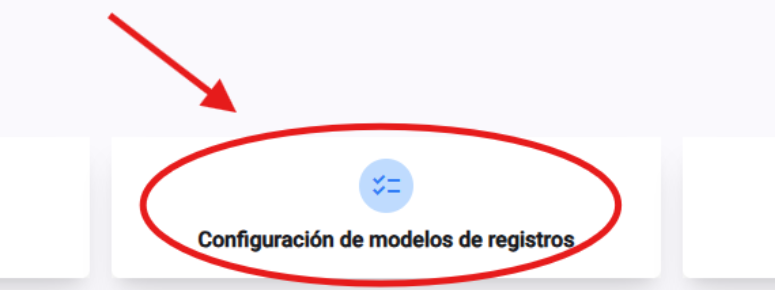
Aquí encontrarás todas las plantillas de los registros ya creados.
Editar: Seleccionas la que quieres editar
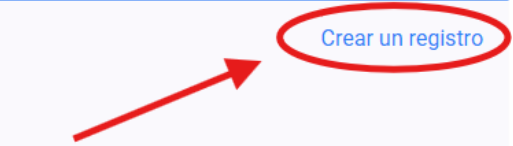
Crear: Haces click en "Crear un registro", arriba a la derecha
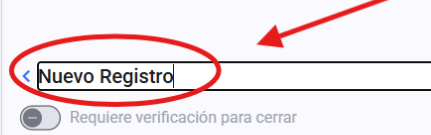
Escribe un nombre descriptivo.
Será el nombre que los usuarios verán al elegir un formulario.
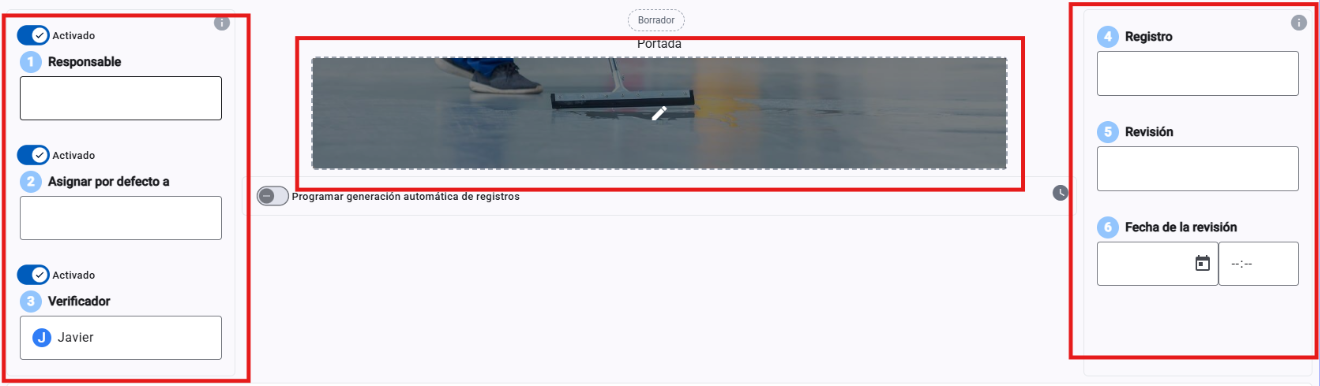
Puedes establecer a un responsable, participantes, y a un verificador por defecto. Si no se requiere, se puede desactivar.
Saldrá el listado de usuarios que están registrados en la plataforma. Se pueden añadir nuevas personas, escribiendo el nombre. No se quedarán cómo usuarios
Registro → Código del registro que saldrá en el PDF
Revisión → última versión del registro
Fecha de la revisión → Fecha de la última versión
Eliges fecha en la que quieres que se inicie el registro y la fecha final en la que se va a registrar el checklist.
Programas la frecuencia automática con la que quieres que se abra (diariamente, mensual, quincenal, etc.)
Escoges los días de la semana en los que se tiene que abrir el registro.
Estableces las horas que tiene que estar abierto hasta que se cierre.
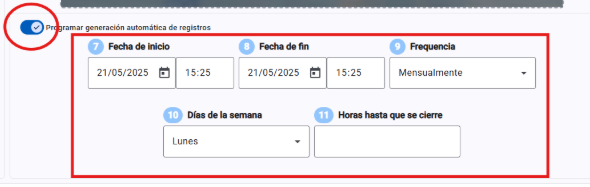
Con esto conseguimos que se abran los registros necesarios, sin que se acumulen muchos sin finalizar. Una mayor organización y orden
Selecciona un centro
Selecciona una categoría
Selecciona una familia de producto
Su uso es específicamente para limitar a aquellos que no tienen permiso de acceder a la planta, categoría y/o producto seleccionado.
Se puede seleccionar más una opción

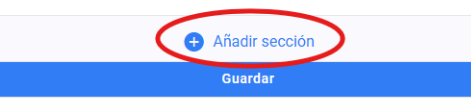
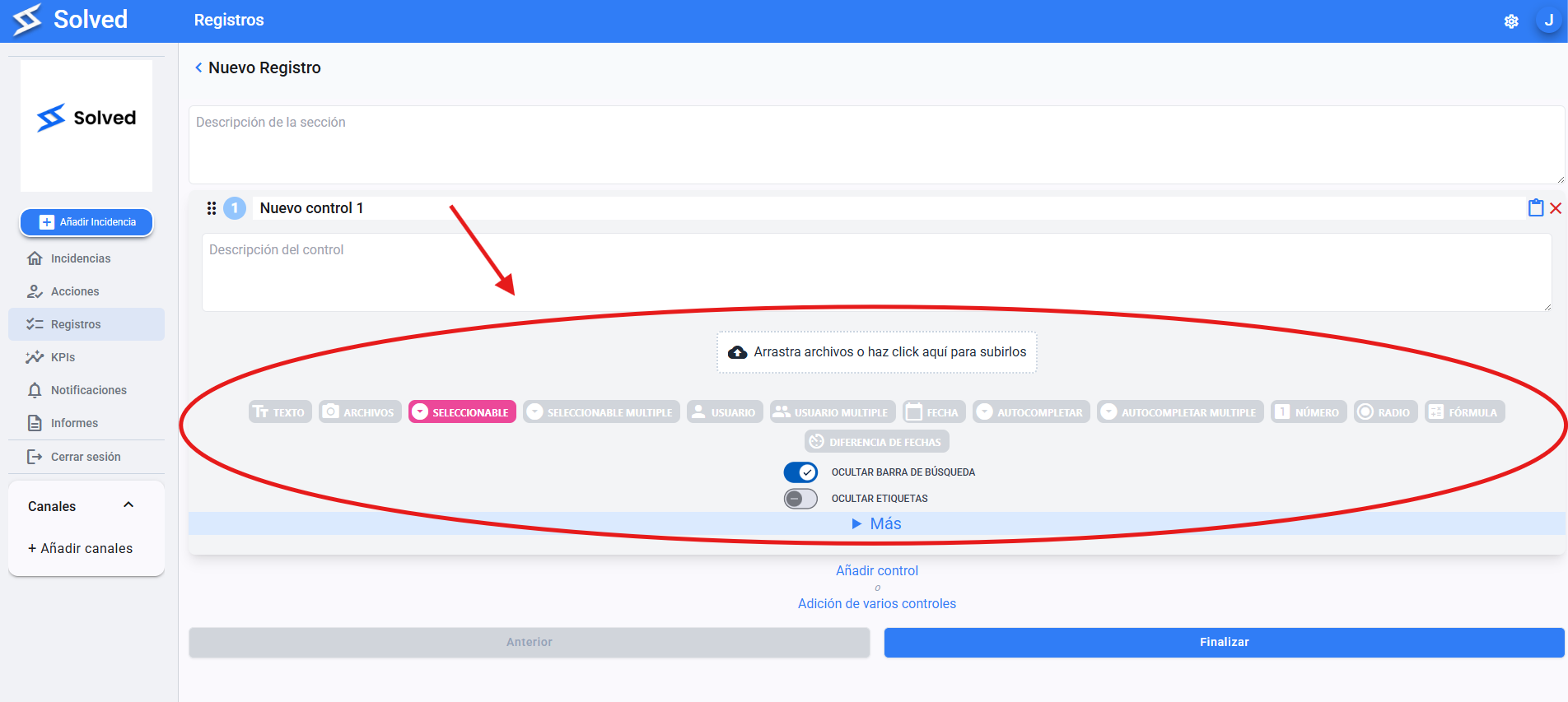
Haz clic en el botón “Add section”
Luego haz clic en el botón “controls”.
Y “Add control”.

Ahora puedes asignar los controles correctos a la Checklist. Cuando termines, haz clic en el botón “Finish”
Cuando termines de configurar tu nueva checklist, haz clic en “Guardar”.