Si necesitas utilizar Solved en otro idioma, no uses la función de traducción automática de Google Chrome, ya que puede generar errores en el funcionamiento de la plataforma.
Si haces clic en "Traducir esta página" desde el navegador, puede que:
La interfaz no cargue correctamente
Algunas funciones fallen
Para cambiar el idioma de Solved de forma segura y sin errores, sigue estos pasos:
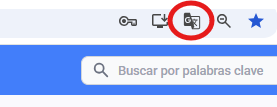
Entra en la plataforma, y en la barra de direcciones aprieta al icono de traducción
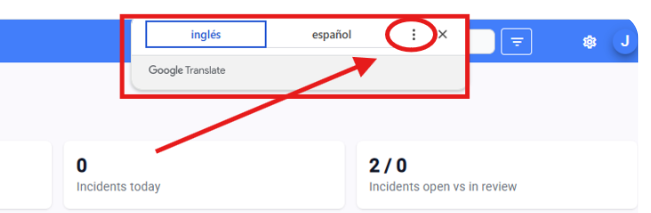
Selecciona los 3 puntos de configuración de la pestaña automática de Google.
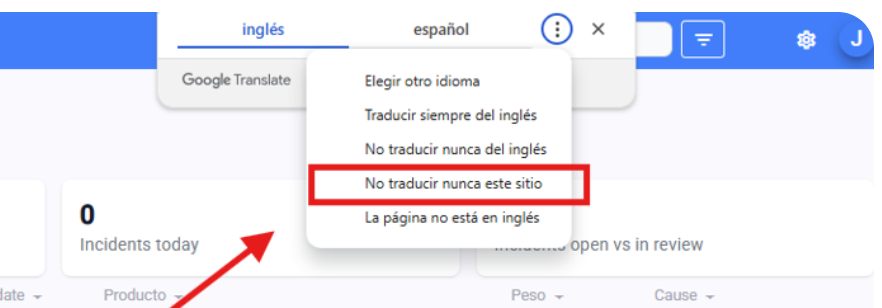
Selecciona la opción “No traducir nunca este sitio”
Una vez hemos cancelado la traducción automática, ya podemos traducir la APP correctamente.
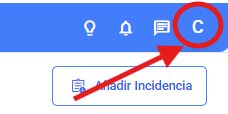
Haz clic en el icono de tu perfil
Lo encontrarás en la esquina superior derecha de la pantalla.
Selecciona el módulo “Perfil”
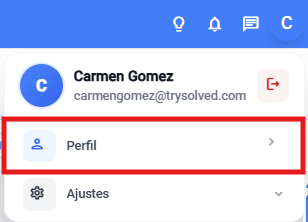
Desplázate hacia abajo y abre las opciones de Idioma
En el menú desplegable, al final del todo verás una opción para cambiar el idioma.
Haz clic y elige el idioma que prefieras.
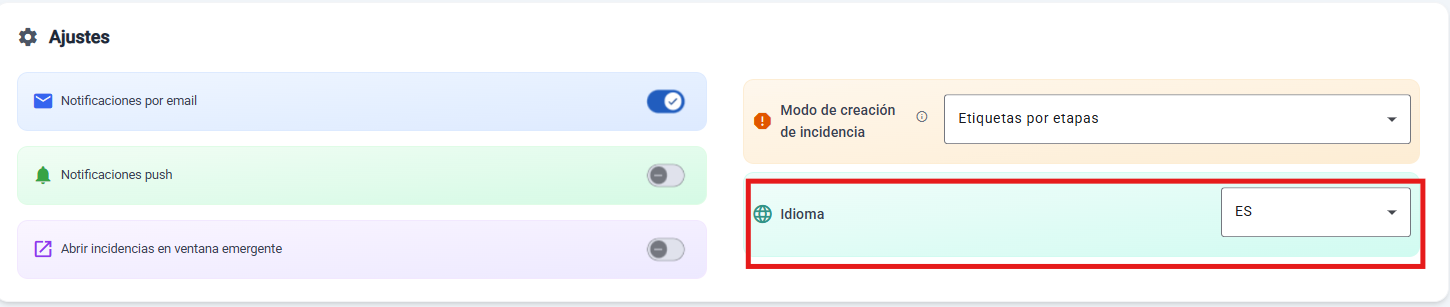
La plataforma se actualizará automáticamente
Una vez seleccionas el idioma desde la configuración, todo el sistema se ajustará automáticamente al idioma elegido, de forma segura.